> For the complete documentation index, see [llms.txt](https://marketsniper.gitbook.io/docs/llms.txt). Markdown versions of documentation pages are available by appending `.md` to page URLs; this page is available as [Markdown](https://marketsniper.gitbook.io/docs/introduction/installation-de-lindicateur.md).
# Installation de l'indicateur
### 1. Créer un compte TradingView
Avant de pouvoir utiliser **MarketSniper**, vous devez disposer d’un compte sur **TradingView**.
Rendez-vous sur le site officiel de [TradingView](https://fr.tradingview.com/pricing/?share_your_love=AlvaGroup) et créez un compte gratuitement si ce n’est pas déjà fait. Une fois votre inscription terminée, connectez-vous et assurez-vous de connaître votre pseudo TradingView, car il sera nécessaire pour activer l’indicateur.
***
### 2. Obtenir l’accès via Whop
Rendez-vous [ici](https://whop.com/marketsniper/marketsniper/)
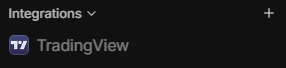
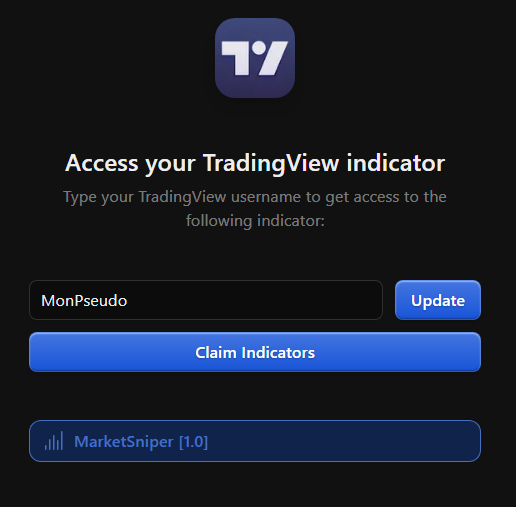
Après votre achat, connectez-vous à votre espace Whop, puis accédez à la section **“TradingView”**. Dans cette section, vous devrez entrer votre pseudo TradingView exactement tel qu’il apparaît sur votre profil.
Une fois votre pseudo renseigné, cliquez sur **“Claim Indicators”**.\
L’accès à **MarketSniper** sera alors attribué automatiquement à votre compte TradingView. L’activation est généralement instantanée.
***
### 3. Ajouter MarketSniper sur votre graphique
Une fois l’accès activé, ouvrez **TradingView** et chargez le graphique de votre choix.
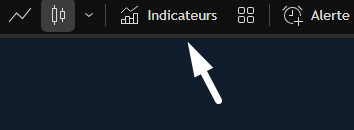
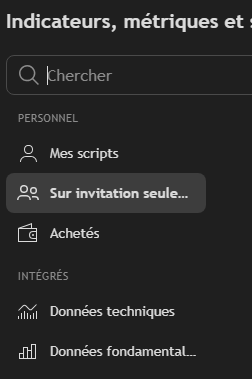
Cliquez sur l’onglet **“Indicateurs”** situé en haut de l’écran, puis rendez-vous dans la section **“Sur invitation seulement”**. Vous y trouverez **MarketSniper** dans la liste des indicateurs disponibles.
Cliquez dessus pour l’ajouter au graphique. L’indicateur apparaîtra immédiatement avec ses paramètres par défaut.
***
### 4. Ajuster l’ordre de visualisation (important)
Pour bénéficier pleinement des couleurs de bougies et de l’affichage visuel optimal, un dernier réglage esthétique est recommandé.
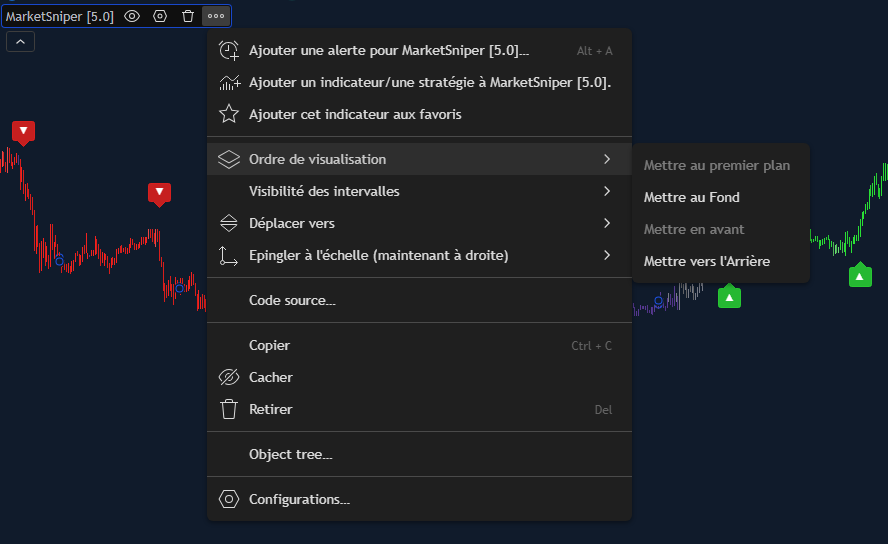
Sur le graphique, cliquez sur les trois petits points situés à côté du nom de l’indicateur **MarketSniper**. Sélectionnez ensuite **“Ordre de visualisation”**, puis cliquez sur **“Mettre au premier plan”**.
Cette étape permet aux couleurs de bougies générées par **MarketSniper** d’apparaître correctement au-dessus du graphique principal.
***
Votre installation est maintenant terminée.\
**MarketSniper** est prêt à être utilisé ✅